ログインで機能制限解除
ログインで機能制限解除
キャンペーンルール
1、開催期間:{{ info.groupon.start_at }} ~ {{ info.groupon.end_at }}。
1、開催期間:売り切れ次第終了。
2、有効期限:{{ info.groupon.expire_days * 24 }}時間。
3、必要人数:{{ info.groupon.need_count }}人。
グループ購入のご案内
1、グループ購入フロー:参加/主催→支払い→規定人数達成で成立
2、規定人数に満たない場合、グループ購入は不成立(支払額全額返金)
3、商品毎に必要人数・期間が異なります(詳細は各商品ページで確認)
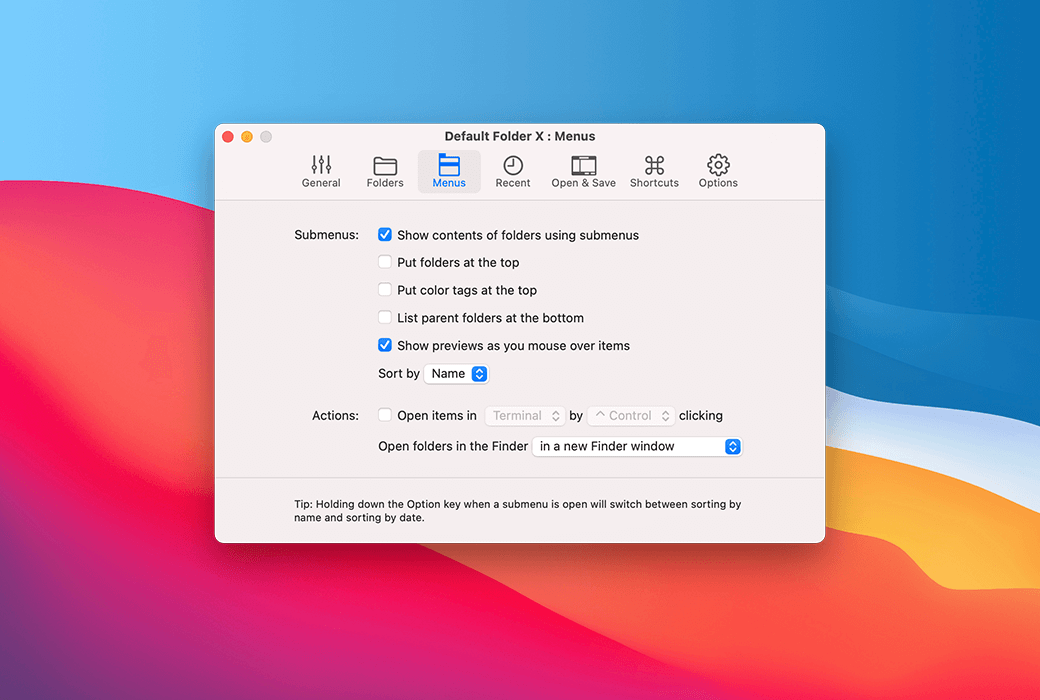
Default Folder Xを使用すると、各アプリケーションからファイルやフォルダにすばやくアクセスできます。
効率的な作業
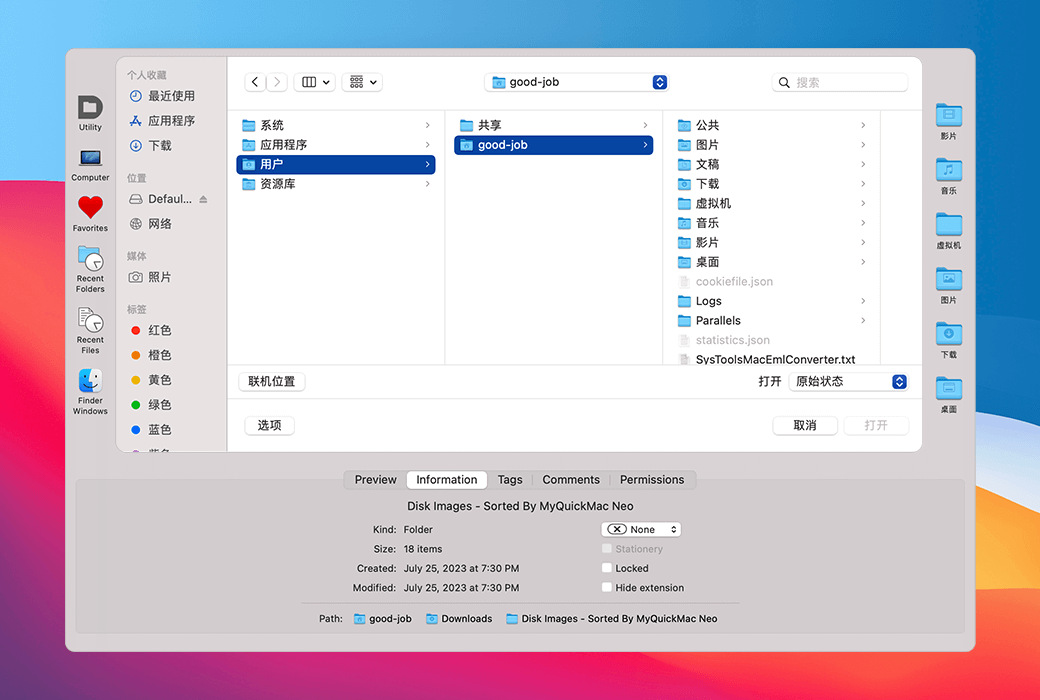
Default Folder Xは、すべてのアプリケーションの「開く」ダイアログボックスと「保存」ダイアログボックスを強化しているので、次のことができます。..
階層化されたメニューを持つフォルダをすばやく参照します。これらのメニューは、フォルダ上にマウスを置くと展開されます。
ファイルまたはフォルダ名のいくつかの文字を入力すると、ファイルダイアログボックスまたは「アクセス」で開くことができます。
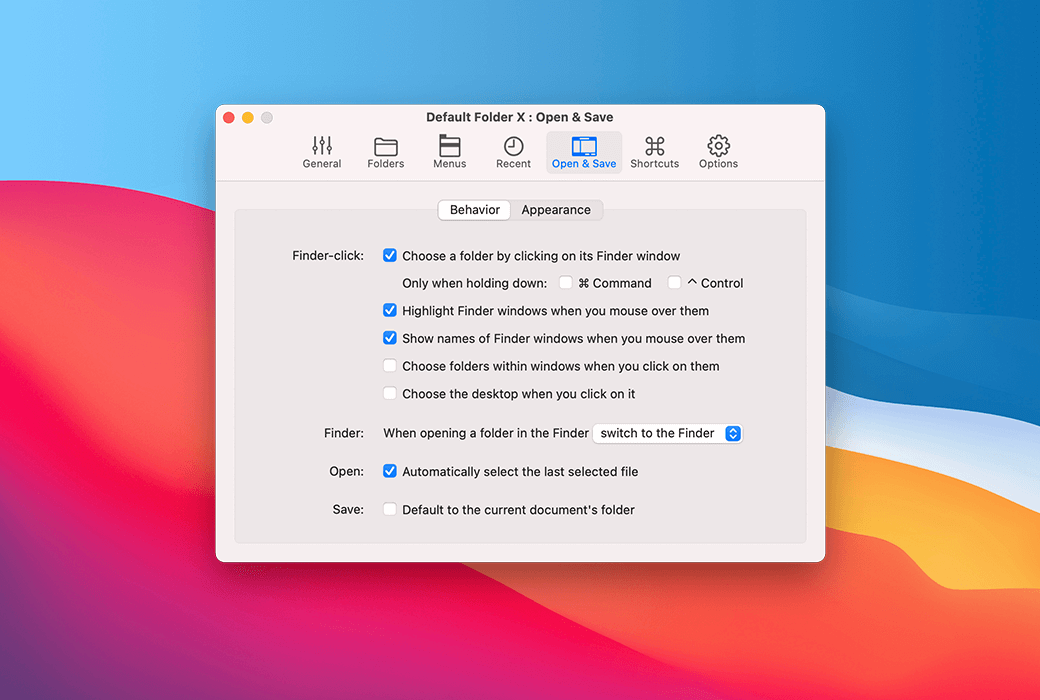
Finderで開いているフォルダにファイルを保存しますか?Finderウィンドウをクリックするだけ!
「訪達」でより迅速に
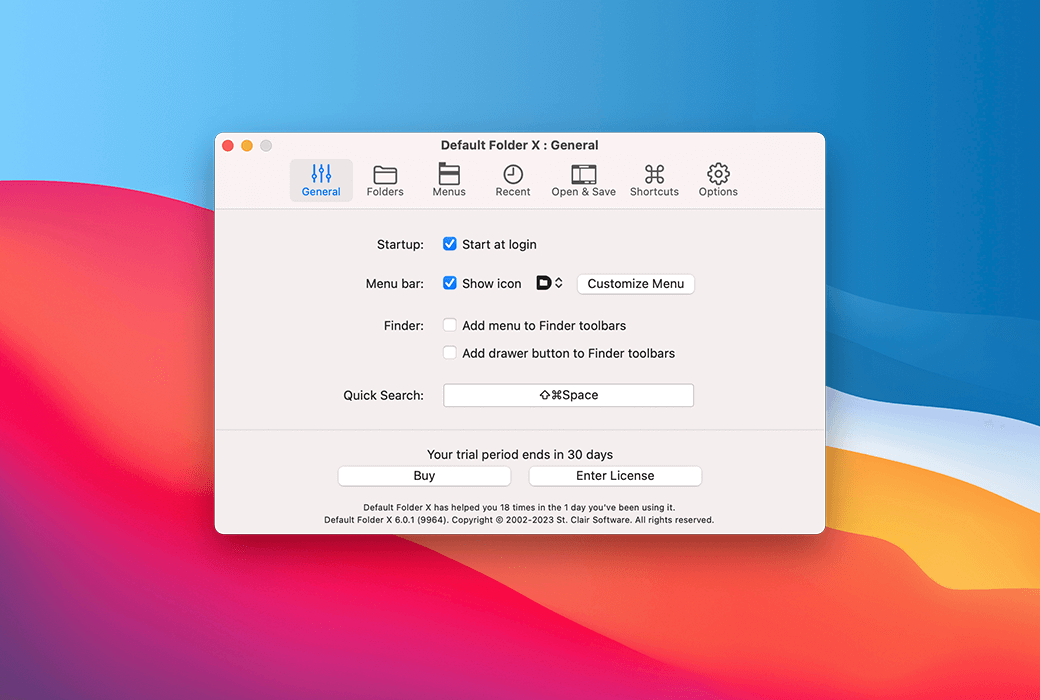
デフォルトフォルダXはFinderでも使用できるので、可能です。..
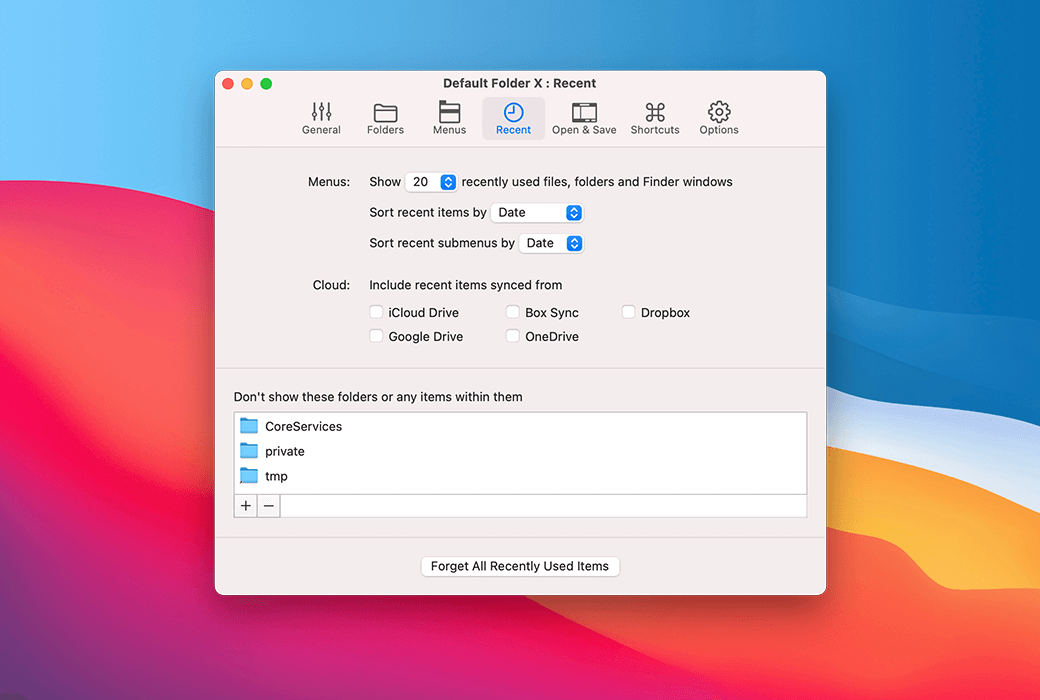
カスタマイズ可能なメニューを使用して、最近お気に入りになったすべてのアイテムにすばやくアクセスします。
プロジェクトを「訪問」ウィンドウの下の引き出しにドラッグして、後で手に触れることができるようにします。
アイテムをDFXのメニューバーアイコン上にドラッグし、メニューから直接フォルダに移動します。
時間を節約する機能
DFXのツールバーとメニューバーアイコンから、最近、お気に入り、開いたフォルダにアクセスします。階層ポップアップメニューを使用すると、ファイルにアクセスするためにフォルダをすばやく参照できます。
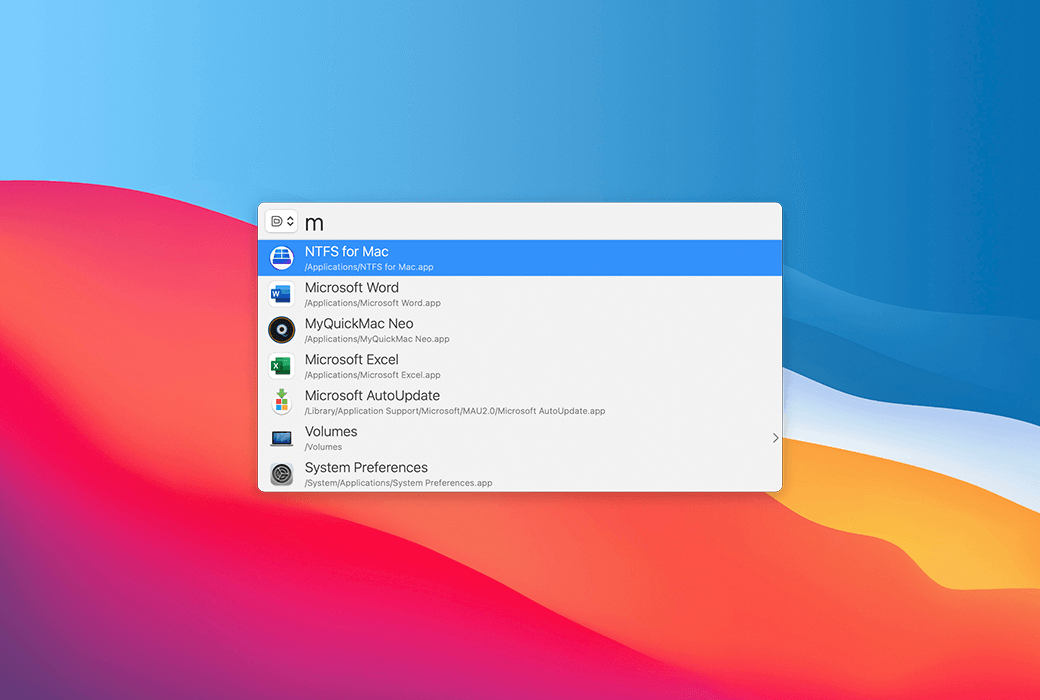
Command+Shift+Spaceを押して「クイック検索」ウィンドウをポップアップし、ファイル、フォルダ、またはアプリケーション名のいくつかの文字を入力します。DFXは、最近使用したアイテムをすぐに呼び出します。
DFXを使用すると、クリックするだけでFinderウィンドウを開くか保存できます。また、Finderの強力な機能を各「開く」ダイアログボックスと「保存」ダイアログボックスに配置するために、既存のファイルの名前変更、コピー、削除に関する情報を取得することもできます。
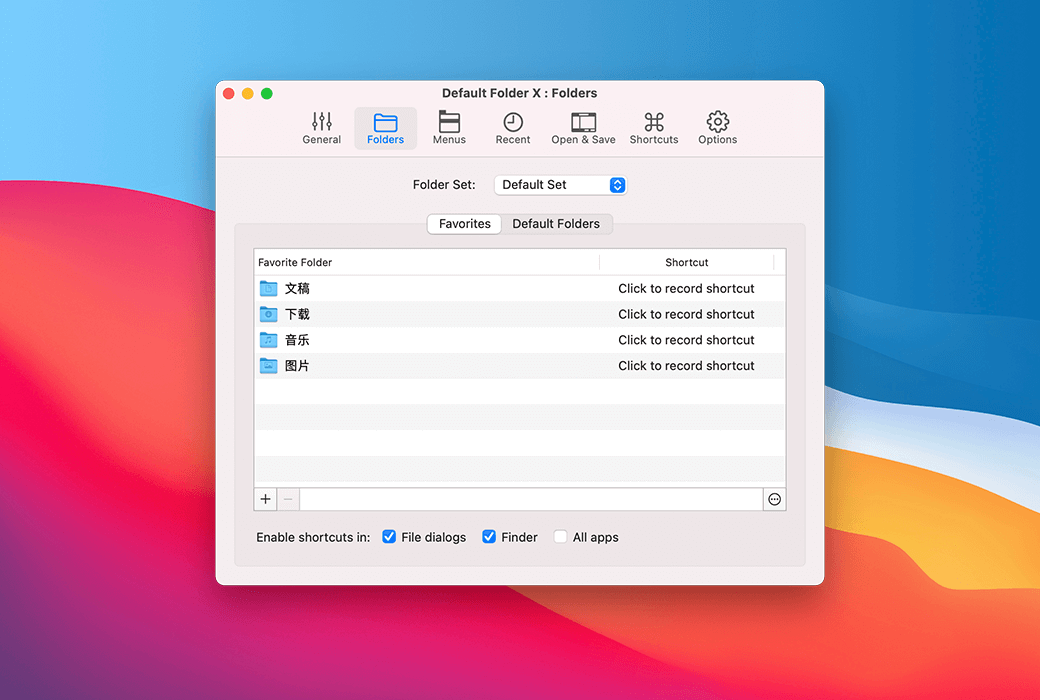
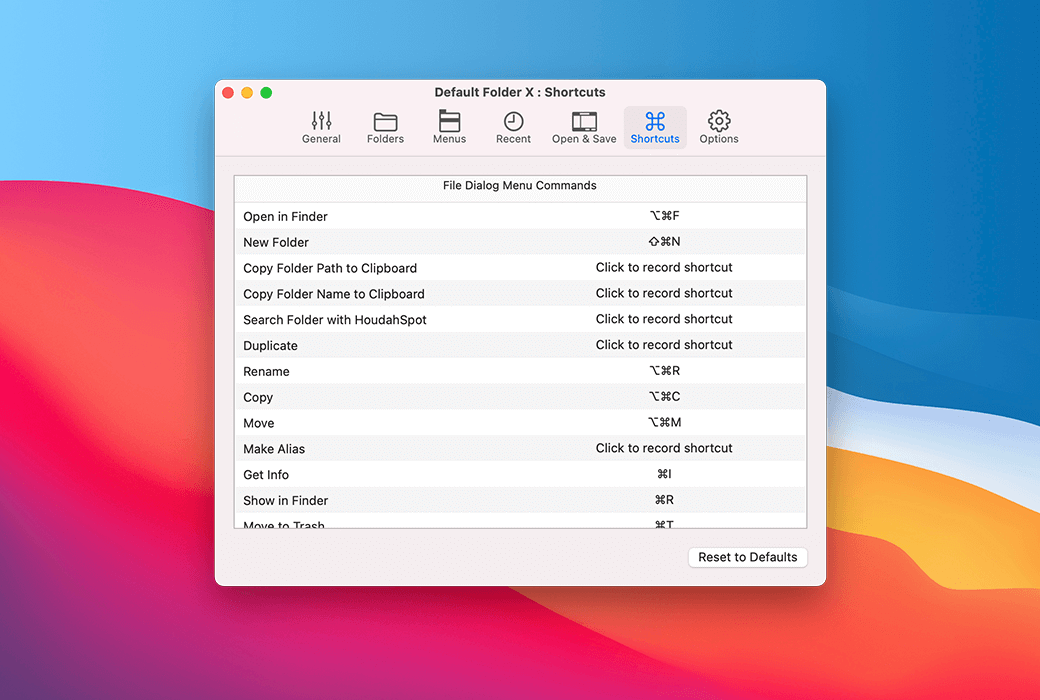
お気に入りのフォルダのキーボードショートカットを使用して場所をすばやく取得します。または、最近使用したフォルダにジャンプし、キーを押してFinderウィンドウを開きます。DFXのショートカットは完全に設定可能です。
最近使用したフォルダやファイルにすばやく戻るのを助けるために、DFXはそれらを覚えておきます。開いている最後のファイルも再選択されます。DFXがあれば、どこに置いたか決して忘れません。
同じフォルダにコンテンツを保存することが多い場合は、DFXがフォルダを記憶することができます。または、アプリケーションのデフォルトフォルダとして設定することで、最初から正しいフォルダに配置することができます。

公式サイト:https://www.stclairsoft.com/DefaultFolderX/index.html
ダウンロードセンター:https://defaultolderx.apsgo.cn
代替ダウンロード:N/A
出荷時間:手動オンライン処理
実行プラットフォーム:macOS
インタフェース言語:英語のインタフェース表示をサポートし、中国語はしばらくありません。
更新手順:イテレーションアップデートをサポートします。例:v 6.x
購入前の試用:購入前に無料で試用できます。
出荷方法:購入後、アクティベーション情報はメールで注文時のメールボックスに送信され、同時にパーソナルセンター、私の注文書で対応する製品アクティベーションコードを表示することができます。
デバイス数:アクティブ化と使用を自分のすべてのデバイスにインストールできる単一のユーザーに権限を与えます。
コンピュータを交換するには:元のコンピュータをアンインストールして、新しいコンピュータをアクティブにします。
ブートストラップをアクティブにするには:追加します。
特別な説明:追加します。
業務提携のお問合せ

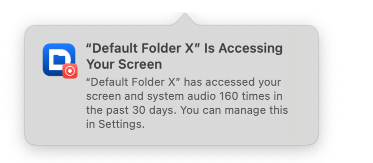
以下の説明で問題が解決するはずです。ただし、macOS Sequoia 15.5またはそれ以上のバージョンを実行しており、アプリケーションフォルダにデフォルトフォルダXをインストールしていることが前提です:
ターミナルアプリ(/Applications/Utilitiesにあります)を起動
以下の2つのコマンドを貼り付け、それぞれのコマンドの後にキーボードのEnterキーを押してください。最初のコマンドは1行に収まる場合がありますが、複数行に分けても構いません:
defaults write ~/Library/Group\ Containers/group.com.apple.replayd/ScreenCaptureApprovals.plist com.stclairsoft.DefaultFolderX5 -dict-add kScreenCapturePrivacyHintPolicy 7776000 kScreenCapturePrivacyHintDate -date 2035-12-31
/usr/bin/killall -HUP Replay
これで問題が解決するはずです。解決しない場合は、support@stclairsoft.comまでご連絡ください。
注意:Setapp版のデフォルトフォルダXを使用している場合は、最初のコマンドの「com.stclairsoft.DefaultFolder」を「com.stclairsoft.DefaultFolder-setapp」に置き換えてください。